提前试听
音频生成后即可播放,唱词检查继续在后台进行。
 老许的工具箱
 声序音乐创作
生成歌曲与伴奏,按哼唱填词,试听和保存纯人声。
下载 Windows 版Windows 10 / 11 · 64 位 · V0.2.9 · 259.2 MB
轻量安装包,一键配置含人声分离工具,自动为 NVIDIA 显卡安装 GPU 组件
macOS 14 及以上 · Apple M 系列 · V0.3.1 · 118.5 MB
不支持 Intel Mac;尚未做苹果公证,首次打开可能需要在系统设置中确认。
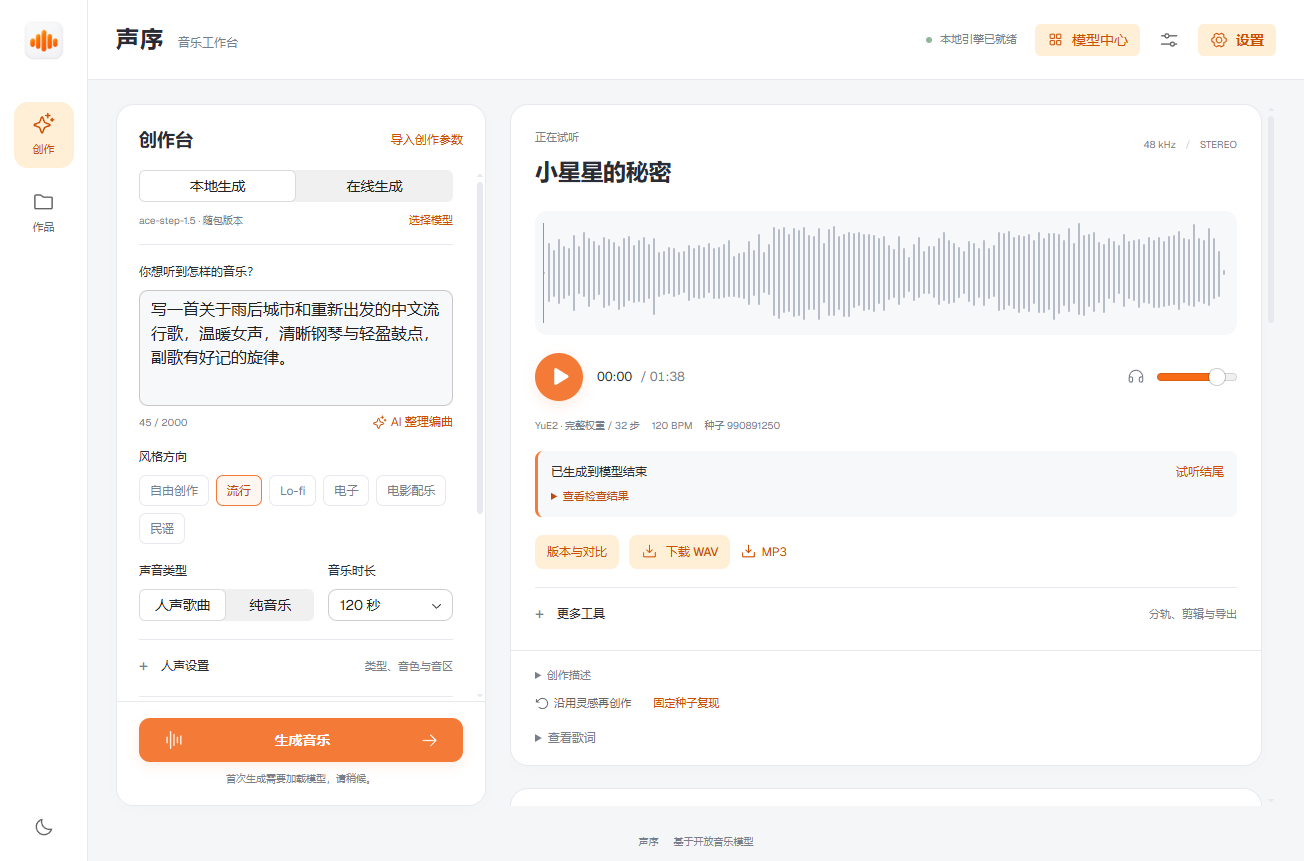
生成之后,也能继续打磨。
音频生成后即可播放,唱词检查继续在后台进行。
在同一位置切换 A/B,匹配试听音量,选择满意版本。
恢复上次分轨音量,调整后保存为新版本,原曲保留。
Windows 下载 EXE 安装;M 系列 Mac 下载 DMG,将「声序音乐工作台」拖入「应用程序」。本页仅提供介绍和下载。
Windows 首次使用点击「一键配置本地模型」,自动检查依赖并下载 ACE-Step 和 Demucs 人声分离工具,这两类模型连接失败会尝试镜像。检测到 NVIDIA 显卡时自动安装 GPU 加速组件(下载约 1.07 GB,解压约 2.1 GB),已有完整组件直接复用;未检测到则跳过。下载文件和模型跟随安装目录。本地生成需要可用磁盘空间,使用 GPU 更快,也可切换 CPU。Windows 程序界面需要 Microsoft Edge WebView2。Mac 在「设置 → 本地模型」下载并启用模型,支持 Metal 或 CPU,无需另装 Python、Node.js 或 FFmpeg。
作品保存在本机,可导出 WAV、MP3,或备份整个作品工程。
安装包使用临时签名,尚未做苹果公证。如 macOS 阻止打开,请在「系统设置 → 隐私与安全性」中按系统提示确认来源。升级时退出声序后替换应用;作品、设置和模型保留在 ~/Library/Application Support/ShengXu。